با اشتراک در خبرنامه همیشه از آخرین تخفیفات و رویدادهای مهم ما مطلع خواهید شد

علت کندی اینترنت خود را پیدا کنید!
چگونه سرعت اینترنت خود را با تجهیزات شبکه بهینه کنیم؟
سرعت اینترنت شما تنها به تعرفهای که از اپراتور خریداری میکنید وابسته نیست؛ تجهیزات شبکه نقش تعیینکنندهای در بهرهوری نهایی دارند. مودم، روتر، کابل و کارت شبکه، زنجیرهای هستند که ضعیفترین حلقه آن، سرعت نهایی شما را مشخص میکند. در این مقاله از فروشگاه تندیس، با بهینهسازی این تجهیزات بدون تغییر اپراتور، حداکثر سرعت ممکن را از اینترنت خود دریافت کنید.
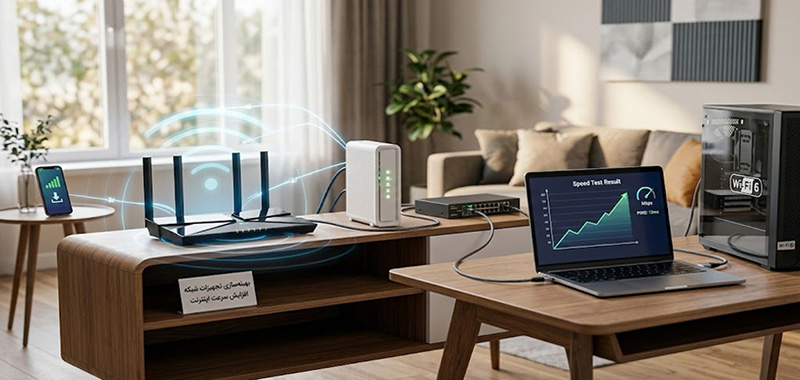
مودم را بررسی کنید
مودم وظیفه تبدیل سیگنال اینترنت اپراتور به داده قابل استفاده را دارد. اگر مودم قدیمی یا ضعیف باشد، حتی اینترنت 500 مگابیتی هم از سوراخ سوزن عبور میکند.
اقدامات کلیدی: اگر این گام نخست به درستی برداشته نشود، بقیه اقدامات بینتیجه خواهند بود. بیایید با مودم شروع کنیم:
- اطمینان از سازگاری با DOCSIS 3.1 یا بالاتر (برای اینترنت کابلی)
- قرار دادن مودم در جای خنک با تهویه مناسب (گرما عملکرد را کاهش میدهد)
- بهروزرسانی فریمور از طریق صفحه مدیریت مودم
- ریستارت کردن مودم هر دو هفته یکبار برای تخلیه کش و خازنها
💡 نکته حرفهای: اگر مودم اجارهای از اپراتور دارید، احتمالاً مدل قدیمی است. خرید مودم شخصی مناسب میتواند سرعت را تا 30٪ افزایش دهد.
روتر؛ قلب شبکه شما
روتر ضعیف، بزرگترین قاتل سرعت اینترنت است. روتر وظیفه توزیع اینترنت بین گوشی، لپتاپ، تلویزیون و کنسول بازی را دارد. روتر خود را با این 4 معیار بررسی کنید؛ اگر در 2 مورد یا بیشتر جا ماند، زمان تعویض آن فرا رسیده است:
| معیار | حداقل نیاز |
| استاندارد وایفای | Wi-Fi 5 (AC) یا بهتر Wi-Fi 6 (AX) |
| پردازنده | دو هستهای یا بالاتر |
| حافظه رم | حداقل 256 مگابایت |
| قابلیتها | پشتیبانی از MU-MIMO و QoS |
تنظیمات کلیدی در روتر: روتر شما توان بیشتری از آنچه نشان میدهد دارد. فقط کافی است تنظیمات آن را بشناسید و چند تغییر کلیدی اعمال کنید. در این بخش، با مهمترین گزینههای پنل مدیریت روتر آشنا میشوید.
- QoS را فعال کنید و اولویت ترافیک را به برنامههای حیاتی مثل ویدئوکنفرانس یا بازی بدهید.
- کانال Wi-Fi را دستی انتخاب کنید (در فرکانس 2.4 گیگاهرتز، کانالهای 1، 6 و 11 بهتریناند).
- پهنای باند کانال را روی 80 یا 160 مگاهرتز (برای 5 گیگاهرتز) قرار دهید.
- فریمور روتر را بهروز کنید (بسیاری از باگهای کاهش سرعت با آپدیت رفع میشوند).
کابلهای شبکه؛ مقصر خاموش
بسیاری از کاربران از کابل Cat5 استفاده میکنند که حداکثر 100 مگابیت بر ثانیه پشتیبانی میکند.
توصیه ما: در این بخش، با معیارهای انتخاب کابل شبکهی مناسب آشنا میشوید:
- از کابل Cat6 یا Cat6a استفاده کنید (پشتیبانی از 1 تا 10 گیگابیت)
- حداکثر طول مؤثر کابل بین روتر و دستگاه را رعایت کنید (کمتر از 100 متر)
- از کابلهای تخت و ارزانقیمت خودداری کنید (نویز بیشتری دریافت میکنند)
- تست سریع: یک لپتاپ را مستقیماً با کابل Cat6 به مودم وصل کنید. اگر سرعت به میزان تعرفه رسید، مشکل از Wi-Fi یا روتر قدیمی است.
کارت شبکه دستگاهها
اتصال بیسیم دستگاه شما ممکن است محدودکننده باشد. قبل از اینکه بقیه تجهیزات را مقصر بدانید، این تنظیمات را روی دستگاه خود امتحان کنید:
در ویندوز: Device Manager → Network Adapter → Properties → Advanced
- پهنای باند 2.4 گیگاهرتز را روی “Auto” یا “20/40 MHz” قرار دهید
- فرکانس 5 گیگاهرتز را روی “802.11ac/ax” تنظیم کنید
💡 اگر کارت شبکه قدیمی (b/g/n) دارید، یک آداپتور USB Wi-Fi 6 بخرید – تفاوت شگفتانگیز است.
موقعیت فیزیکی روتر
جابجایی روتر به اندازه 50 سانتیمتر میتواند سرعت وایفای شما را دو برابر کند:
- روتر را در مرکز خانه، دور از دیوارهای بتنی، آینه و وسایل فلزی قرار دهید
- از ماکروویو، تلفن بیسیم و بلوتوث حداقل 2 متر فاصله بگیرید
- روتر را در ارتفاع 1 تا 2 متری از زمین قرار دهید (نه روی زمین و نه داخل کابینت)
- آنتنها را به صورت ترکیبی عمودی و مایل (45 درجه) تنظیم کنید
کاهش تداخل شبکه
در مناطق پرتراکم، شبکه همسایهها باعث کاهش سرعت شما میشود:
- با اپلیکیشن WiFi Analyzer یا NetSpot شلوغترین کانالها را پیدا کنید و کانال خلوتتر انتخاب کنید
- به باند 5 گیگاهرتز یا 6 گیگاهرتز (Wi-Fi 6E) مهاجرت کنید – این باندها بسیار خلوتتر از 2.4 هستند
- گزینه “Band Steering” را در روتر فعال کنید تا دستگاهها خودکار به بهترین باند متصل شوند
بهینهسازی DNS
گاهی کندی اینترنت ربطی به تجهیزات شبکه ندارد:
- DNS پیشفرض اپراتور را به Cloudflare (1.1.1.1) یا Google (8.8.8.8) تغییر دهید – تا 50٪ سریعتر
- در روتر: DHCP → DNS Manual را وارد کنید
- کش DNS ویندوز را گاهی پاک کنید: ipconfig /flushdns
بررسی نهایی
پس از انجام تمام بهینهسازیها، اگر سرعت همچنان پایین است:
- تست سرعت با کابل مستقیم به مودم در ساعتهای مختلف روز
- اگر سرعت دریافتی کمتر از 80٪ تعرفه است، از اپراتور بخواهید سیگنال خط را بررسی کند
جمعبندی
با صرف کمترین هزینه (گاهی فقط تغییر کابل یا جابجایی روتر)، میتوانید سرعت اینترنت خود را تا چندین برابر بهبود دهید. بهترین سرمایهگذاری: خرید یک روتر مدرن با Wi-Fi 6 و کابل Cat6.
📞 فروشگاه تندیس با ارائه تجهیزات شبکه حرفهای و عیبیابی دقیق، آماده کمک به شماست. برای مشاوره و خرید بهترین روتر، کابل و کارت شبکه، با ما تماس بگیرید.
خدمات مشتریان
دسترسی سریع
راه های ارتباطی
تلفن : 42780 , 88309908
ایمیل :info@tre.ir
آدرس : تهران ، خیابان مطهری ، خیابان اورامان ، پلاک 34 ، ساختمان دریچه ، طبقه دوم، واحد 108
ایمیل :info@tre.ir
آدرس : تهران ، خیابان مطهری ، خیابان اورامان ، پلاک 34 ، ساختمان دریچه ، طبقه دوم، واحد 108
خبرنامه


فروشگاه آنلاین تجهیزات شبکه ، خرید مطمئن و آسان
از اینکه فروشگاه ما را برای خرید انتخاب کرده ائید سپاسگزاریم . در این فروشگاه سعی شده است مطالب بسیار جامع و مفید در ارتباط با محصولات ارائه گردد . خرید از فروشگاه ما بسیار آسان و راحت میباشد و شما میتوانید به محض اتمام خرید از طریق درگاه های پرداخت اینترنتی نسبت به پرداخت مبلغ صورتحساب خود اقدام نمائید . سعی شده است از تمامی برند های معتبر تجهیزات شبکه و مخابرات در فروشگاه استفاده گردد . از برترین برند هایی که در فروشگاه محصول درج شده است میتوان به میکروتیک , یوبیکیوتی , سیسکو , تی پی لینک , دی لینک , دلتالینک , فاز , کنبوتونگ , یالینک , نگزنس , بلدن , لگراند و .... اشاره نمود .
کلیه حقوق مادی و معنوی این سایت محفوظ و متعلق به فروشگاه تندیس ( تابع شرکت ارتباطات شبکه هزاره پویا )میباشد.